Curso de programación
Clase 7: Archivos
Archivos: Principios básicos
Archivos
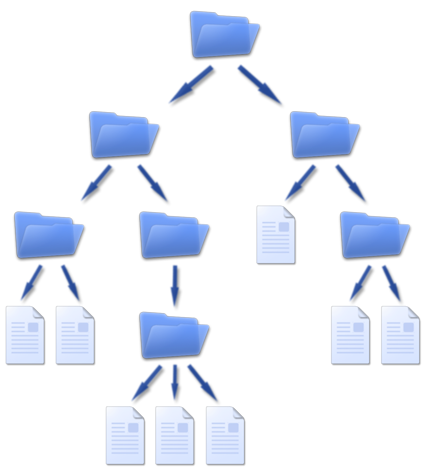
Un archivo o fichero es una secuencia de bytes almacenados en un dispositivo. Un archivo se identifica por un nombre y una ubicación dentro de un sistema de archivos (file system). Un sistema de archivos, por lo general tiene una forma jerárquica donde la raíz puede ser un X:\ para sistemas Windows o / para sistemas Unix (GNU/Linux, Mac, Android, FreeBSD, etc).
Archivos (cont)
El sistema operativo se encarga de las operaciones de bajo nivel sobre los archivos, de manera que no tenemos que preocuparos por los detalles de implementación del file-system.
Por lo tanto, temas como como está compuesto el file-system, permisos de acceso, control de acceso y tipo de file-system escapa al alcance de este curso.
Al menos en esta primera parte, vamos a enfocarnos en procesar 'parsear' (parse) archivos de texto plano (sin formato).
Archivos en Python
Al igual que en otros lenguajes de programación, Python soporta de forma nativa operaciones sobre archivos.
Las operaciones soportadas mas utilizadas son: abrir un archivo, cerrar, crear, escribir, añadir contenido, abrir archivo en modo binario.
Como podrá imaginarse, en Python es muy sencillo realizar todas estas operaciones. A continuación veremos varios ejemplos de como realizar las acciones mencionadas.
Operaciones sobre archivos: Lectura
Leer archivos
Uno de los tipos de archivos que soporta Python son los archivos de texto plano (sin formato). Imaginemos que tenemos el archivo curso_ate.txt en la misma carpeta donde corre nuestro programa.
Podemos abrir el archivo usando la función open() pasando como argumento el nombre de archivo que queremos abrir.
archivo = open('curso_ate.txt')
De esa manera tendremos en la variable archivo el contenido del archivo. De esta forma cargamos un archivo que está en almacenamiento a la memoria RAM para poder trabajar sobre él.
Leer archivos (cont)
En el ejemplo anterior, vimos la función open() enviando como argumento de la función solo el nombre del archivo.
Si no se especifica algún otro argumento que no sea el nombre del archivo, se abrirá el archivo en modo lectura. Pero existe un segundo argumento es es importante especificar que representa el el modo de apertura del archivo:
'r': Por defecto. Leer un archivo.'w': Escribir un archivo.'x': Creación de un archivo. Si existe falla.'a': Añadir contenido a un archivo existente.'b': Abrir un archivo en modo binario.
Por lo tanto, para abrir el archivo curso_ate.txt si especificamos el segundo argumento quedaría:
archivo = open('curso_ate.txt','r')
Si bien no hace falta especificar el modo 'r' se recomienda como buena práctica.
Mas info en la doc oficial.
Método read()
Volviendo al ejemplo del archivo curso_ate.txt imaginemos que el archivo tiene el siguiente contenido:
						Línea 1
						Línea 2
						Línea 3
Podemos leer el archivo e imprimirlo por pantalla:
						archivo = open('curso_ate.txt','r')
						print(archivo.read())
						# Línea 1
						# Línea 2
						# Línea 3
Método readline()
Es posible ir leyendo línea por línea un archivo. El método que se usa para realizar esto es readline(). Cada vez que se llama a la función readline() se lee una línea. Hasta que se llega al final del archivo en ese momento, la función no devolverá nada.
						archivo = open('curso_ate.txt','r')
						print(archivo.readline())
						print(archivo.readline())
						# Línea 1
						# Línea 2
Otra forma de usar readline() es pasando como argumento un número que indicará la cantidad de caracteres a leer.
						archivo = open('curso_ate.txt','r')
						print(archivo.readline(1))
						# L
Método readlines()
Este método devuelve una lista donde cada elemento de la lista es una línea del archivo. De manera que podemos tratarlo como una lista común y corriente.
						archivo = open('curso_ate.txt','r')
						lista_lineas = archivo.readlines()
						print(lista_lineas)
						# ['Línea 1\n', 'Línea 2\n', 'Línea 3\n']
Iterar sobre las líneas
						archivo = open('curso_ate.txt','r')
						lista = archivo.readlines()

						for l in lista:
							print(l)

						# Línea 1
						# Línea 2
						# Línea 3
Cerrar archivos
Otra cosa que debemos hacer cuando trabajamos con archivos en Python es cerrar dichos archivos una vez que hemos trabajado con ellos.
Aunque Python los cierra automáticamente una vez finaliza el programa, es recomendable cerrarlos manualmente.
Por lo tanto, para cerrar los archivos alcanza simplemente con el método close()
						archivo = open('curso_ate.txt','r')
						# ... Trabajo con el archivo
						archivo.close()
Cerrar archivos (cont)
Existe otra forma de cerrar el archivo automáticamente cuando finalicemos el bloque de código. Esto es posible con la instrucción with()
						with open('curso_ate.txt','r') as archivo:
							# Trabajar con 'archivo'
						# El archivo ya está cerrado.
Ejemplos - leer líneas
						with open('curso_ate.txt', 'r') as archivo:
							linea = archivo.readline()
							while linea != '':
								print(linea, end='')
								linea = archivo.readline()
Se usa el end='' para que no imprima el salto de línea.
Como lista
						with open('curso_ate.txt', 'r') as archivo:
							for linea in archivo.readlines():
								print(linea, end='')
Ejemplos - leer líneas (Cont)
Versión resumida:
						with open('ejemplo.txt', 'r') as archivo:
							for linea in archivo:
								print(linea, end='')
Output
						# Línea 1
						# Línea 2
						# Línea 3
En todos los casos dará el mismo output
¿Preguntas?
Operaciones sobre archivos: Escritura
Escribir archivos
En la sección anterior vimos como abrir archivos y leerlos línea por línea. Es posible también escribir en archivos. A modo de repaso, veremos el método open() con argumentos orientados a la modificación de archivos:
'w': Borra el archivo si ya existiese y crea uno nuevo con el nombre indicado.'x': Creación de un archivo. Si ya existe el archivo se devuelve un error..'a': Añadirá el contenido al final del archivo si ya existiese (append end Inglés).
archivo = open("datos.txt", 'w')
De esa forma creamos un archivo con el nombre datos.txt. Si queremos agregar datos lo abrimos con la opción "append".
archivo = open("datos.txt", 'a')
Método write()
Ya hemos visto como crear un archivo, ahora veremos como agregar contenido al mismo.
					archivo = open("datos.txt", 'w')
					archivo.write("Agregamos una línea")
					archivo.close()
Es muy importante cerrar el archivo cuando estamos en modo escritura.
Copiemos y peguemos el ejemplo citado. ¿Puede correr el programa y ver si se crea el archivo con el contenido indicado? ¿Así de fácil se agrega una línea?
Método write() (cont)
Si quisieramos guardar una lista de elementos en un archivo. ¿Cómo procedemos?
					# Abrimos el archivo como escritura
					archivo = open("datos.txt", 'w')

					# Tenemos unos datos que queremos guardar
					jugadores = ["Messi", "J. Alvarez", "Dybala"]

					# Guardamos la lista en el archivo
					for linea in jugadores:
						archivo.write(linea + "\n")

					# Cerramos el archivo
					archivo.close()
Es importante agregar el salto de línea "\n" ya que por defecto no la agrega.
Método writelines()
Podemos enviarle una lista al método writelines() y el mismo se encargará de guardar cada elemento en el archivo.
					archivo = open("datos.txt", 'w')
					jugadores = ["Messi", "J. Alvarez", "Dybala"]

					archivo.writelines(jugadores)
					archivo.close()

					# Se guarda
					# MessiJ. AlvarezDybala
Se guarda todo junto sin espacios en cada elemento. Quizás no es lo que deseamos. Podemos solucionarlo agregando un salto de línea en cada elemento de la lista.
Podemos hacer una iteración recorriendo la lista agregando el salto de línea en cada elemento o guardarlo con el salto de línea.
Usando with
Podemos simplificar el código con la instrucción with(). Con dicho método no será necesario cerrar el archivo una vez que lo hayamos utilizado. El archivo se cerrará cuando finalice el bloque with.
					jugadores = ["Messi\n", "J. Alvarez\n", "Dybala\n"]
					with open("datos.txt", 'w') as archivo:
						 archivo.writelines(jugadores)
Contenido del archivo
					Messi
					J. Alvarez
					Dybala
Ejemplos escribiendo archivos
Realizaremos dos funciones, una para leer un archivo y otra para escribirlo.
					def escribe_archivo(mensaje):
						with open('file.txt', 'w') as archivo:
							archivo.write(mensaje)

					def lee_archivo():
						mensaje = ""
						with open('file.txt', 'r') as archivo:
							mensaje = archivo.read()
						# Borra el contenido del archivo para dejarlo vacío
						f = open('file.txt', 'w')
						f.close()
						return mensaje
					escribe_archivo("Mensaje para el curso")
					print(lee_archivo())
¿Preguntas?
Ejercicios en clase
Ejercicio en clase 1
Descargue este archivo y colóquelo en una carpeta. En esa misma carpeta, cree el archivo clase7.py. Luego lea el contenido del archivo e imprímalo por pantalla de manera que quede de la siguiente manera.
				Marisco
				Alimento
				...
				Manzana
Ejercicio en clase 2
Con el archivo anterior descargado, lea el contenido del archivo línea por línea e imprimalo por pantalla marcando el número de línea de cada una seguida por un - .
				1 - Marisco
				2 - Alimento
				...
				10 - Manzana
Ejercicio en clase 3
Escriba un programa que tome un texto por teclado y lo guarde en un archivo llamado dato.txt
¡Fin de la clase!
Ir al inicioPráctica 7
Exportar clase a PDF